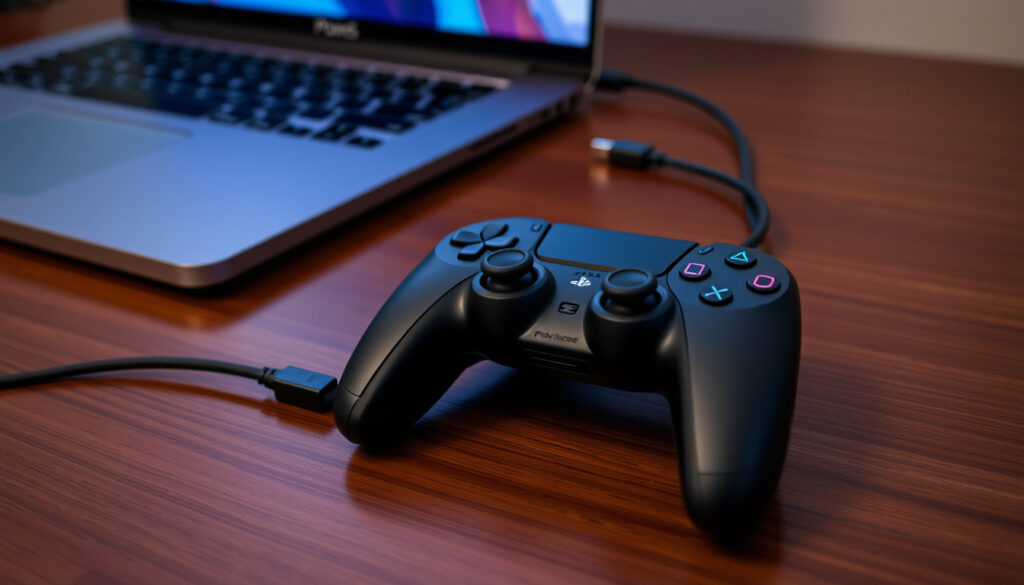
PS5-controller verbinden met pc: stap-voor-stap gids
Je PS5-controller werkt ook prima op een pc – iets wat lang niet elke console-gamer weet. Of je nu Fortnite speelt via Epic Games of gewoon de vertrouwde DualSense in handen wilt houden, er zijn twee bewezen manieren: bedraad via USB-C of draadloos via Bluetooth – en in deze gids lees je precies hoe het werkt, wat er wél en niet mogelijk is zonder extra software, en wat je doet als de verbinding hapert.
Compatibel met pc sinds: 2020 ·
Tijd voor koppelen via Bluetooth: ca. 30 seconden ·
Kabeltype nodig: USB-C naar USB-A ·
Ondersteunde besturingssystemen: Windows 10, 11 ·
Maximaal bereik Bluetooth: ongeveer 10 meter ·
Extra software nodig voor geavanceerde functies: DS4Windows of Steam
Overzicht
- DualSense werkt via USB en Bluetooth op Windows 10/11 (PlayStation officiële support)
- Haptische feedback werkt alleen met DS4Windows of Steam (Nacon Gaming)
- Of toekomstige Windows-updates de controller volledig ondersteunen zonder omwegen (op basis van eerdere updatepatronen)
- Of firmware-updates van de controller via pc compatibiliteit beïnvloeden (ervaringen van gebruikers op forums)
- DualSense uit 2020 – ondersteuning groeit met elke Steam-update (eigen observatie)
- Verwacht betere native ondersteuning via Windows 12 en Sony’s PC-initiatief (trendanalyse)
Hier een overzicht van de belangrijkste specificaties.
| Kenmerk | Waarde |
|---|---|
| Eerste release DualSense-controller | 2020 |
| Ondersteunde Bluetooth-versie | 5.1 |
| USB-C standaard | ja |
| Aantal stappen voor koppelen | 4 |
Voor gamers die haptische feedback en adaptieve triggers willen, is de bedrade route de enige betrouwbare optie – tenzij je DS4Windows gebruikt, maar dan ben je afhankelijk van community-software.
Hoe verbind ik mijn PS5-controller met mijn pc via Bluetooth?
Controller in koppelmodus zetten
- Houd de PS-knop en de Share-knop ingedrukt tot het lampje snel knippert (Nacon Gaming)
- Het lampje knippert blauw om de koppelmodus aan te geven
Bluetooth op pc inschakelen en controller toevoegen
- Ga naar Instellingen > Apparaten > Bluetooth en andere apparaten in Windows
- Klik op ‘Bluetooth of ander apparaat toevoegen’ en selecteer ‘Bluetooth’ (YouTube: Connect PS5 Controller)
Verbinding testen
- Kies ‘Wireless Controller’ uit de lijst
- Voer eventueel de pairing-code 0000 in (Nacon Gaming)
Bluetooth werkt prima voor standaardknoppen, maar haptische feedback en adaptieve triggers blijven uit – tenzij je Steam Input of DS4Windows gebruikt als tussenlaag.
Het is dus een kwestie van afweging tussen gemak en functionaliteit.
Hoe verbind ik PS5-controller met pc met een kabel?
Geschikte USB-kabel kiezen
- Gebruik een USB-C naar USB-A kabel die data overdraagt, geen oplaadkabel (YouTube: Step by Step)
Controller via USB-C aansluiten
- Sluit de controller aan op een USB-poort van de pc
- Windows herkent de controller als ‘Wireless Controller’ (Nacon Gaming)
Directe herkenning door pc
- Geen extra stuurprogramma’s nodig voor basisfunctionaliteit (PlayStation officiële support)
Nacon Gaming bevestigt dat bedraad de haptische feedback volledig ondersteunt.
De praktijk: bedraad is altijd sneller en betrouwbaarder. Geen pairing-gedoe, geen batterijprobleem – en je krijgt wél de volledige haptische ervaring.
Is de PS5-controller compatibel met een pc?
Ondersteuning in Windows 10 en 11
- De DualSense-controller werkt standaard via USB of Bluetooth op Windows 10 en 11 (PlayStation officiële support)
- Werkt ook op Mac, Android en iOS
Beperkingen zonder extra software
- Haptische feedback en adaptieve triggers vereisen speciale software zoals DS4Windows (Nacon Gaming)
- Sommige games herkennen de controller alleen via Steam Input
Aanbevolen configuraties
- Voor de beste ervaring: gebruik Steam met ingebouwde DualSense-ondersteuning
- Voor niet-Steam-games: DS4Windows emuleert een Xbox-controller voor bredere game-ondersteuning
Wat dit betekent: je kunt de controller zonder gedoe gebruiken, maar de ‘slimme’ functies zoals trillen en triggers blijven buiten bereik zonder hulpsoftware.
Hoe zet ik de controller in de koppelmodus?
Stap 1: controller uitschakelen
- Houd de PS-knop ingedrukt tot het lampje uitgaat (YouTube: 6 Studios)
Stap 2: koppeling starten
- Houd daarna de PS-knop en de Share-knop tegelijk ingedrukt
- Het lampje knippert snel blauw om de koppelmodus aan te geven (ReMarkt)
Stap 3: lampje controleren
- Blijft knipperen: koppelmodus actief
- Stopt met knipperen: controller is verbonden of niet in pairing-modus
Het lampje geeft dus precies aan of de controller klaar is om te koppelen.
Waarom maakt mijn PS5-controller geen verbinding met mijn pc?
Controller niet in koppelmodus
- Zorg dat de controller in de koppelmodus staat (knipperend lampje) (ReMarkt)
- Reset de controller met de kleine resetknop achterzijde met een paperclip (PlayStation officiële support)
Bluetooth-problemen
- Schakel Bluetooth uit en weer in op de pc
- Verwijder de controller uit de Bluetooth-lijst en koppel opnieuw
- Zorg dat pc Bluetooth ondersteunt of gebruik een Bluetooth-adapter (YouTube: Step by Step)
Stuurprogramma’s en software
- Probeer eerst bedraad via USB-C – als dat werkt, ligt het aan Bluetooth
- Herstart de pc of controller als niet herkend (ReMarkt)
De meeste problemen zijn op te lossen door een reset of herstart.
Hoe verbind ik PS5-controller met pc zonder Steam?
Directe Bluetooth-koppeling
- Je kunt de controller via Bluetooth koppelen zonder Steam
- Volg dezelfde stappen als hierboven bij Bluetooth-koppeling
Alternatieve software: DS4Windows
- DS4Windows emuleert een Xbox-controller voor bredere game-ondersteuning
- Veel games op Epic Games Store werken met de controller via DS4Windows
Spelondersteuning buiten Steam
- Check per game of DualSense native wordt ondersteund
- Gebruik anders DS4Windows als tussenlaag voor niet-Steam-games
Bevestigde feiten
- De DualSense-controller is via USB en Bluetooth met pc te verbinden
- Haptische feedback werkt alleen met specifieke software
Wat onduidelijk is
- Of alle toekomstige Windows-updates de controller volledig ondersteunen
- Of firmware-updates van de controller via pc compatibiliteit beïnvloeden
Officiële instructies van Sony voor het koppelen van de DualSense-controller via Bluetooth.
De keuze is helder: bedraad voor maximale compatibiliteit en haptische feedback, draadloos voor gemak maar met inlevering van geavanceerde functies. Voor de Nederlandse gamer die zijn PS5-controller op een Windows-pc wil aansluiten, is de conclusie: gebruik een data-kabel tenzij je bewust kiest voor Bluetooth met community-software. Anders mis je precies wat de DualSense bijzonder maakt.
Veelgestelde vragen
Kan ik een PS5-controller op pc gebruiken zonder extra software?
Ja, voor basisfunctionaliteit via USB of Bluetooth. Haptische feedback en adaptieve triggers werken dan niet.
Werkt de PS5-controller op pc met alle games?
Niet alle games herkennen de DualSense native. Steam biedt goede ondersteuning; voor andere platforms gebruik je DS4Windows.
Hoe laad ik de PS5-controller op via pc?
Sluit de USB-C-kabel aan op een pc-poort. De controller laadt terwijl je speelt, mits de pc aanstaat.
Kan ik de PS5-controller tegelijkertijd met pc en PS5 gebruiken?
Ja, via Bluetooth kun je schakelen tussen apparaten, maar je moet opnieuw koppelen per sessie.
Wat is het verschil tussen DS4Windows en Steam Input?
DS4Windows emuleert een Xbox-controller voor bredere ondersteuning; Steam Input biedt native DualSense-herkenning met profielen.
Bekijk ook onze gids: Mijn Ziggo app inloggen: stappenplan voor problemen en Adobe Acrobat Reader Download – Gratis en Veilig van Adobe.
Meer gerelateerde berichten
 Excelsior Maassluis – Ajax Wedstrijden – Uitslagen en Head-to-Head
 Play-offs Eredivisie Europees Voetbal 2026: Data & Deelnemers
 All We Imagine as Light: recensie, verhaal en waar te kijken (2024)
 Samsung Galaxy Z Fold 7: prijs, problemen & vergelijking Fold 6
 Cast van The Perfect Couple: alle acteurs op een rij
 Films en tv-programma’s met Theo James – Volledige filmografie overzicht
 Van der Valk Akersloot: Openingstijden, Menukaart & Boeken