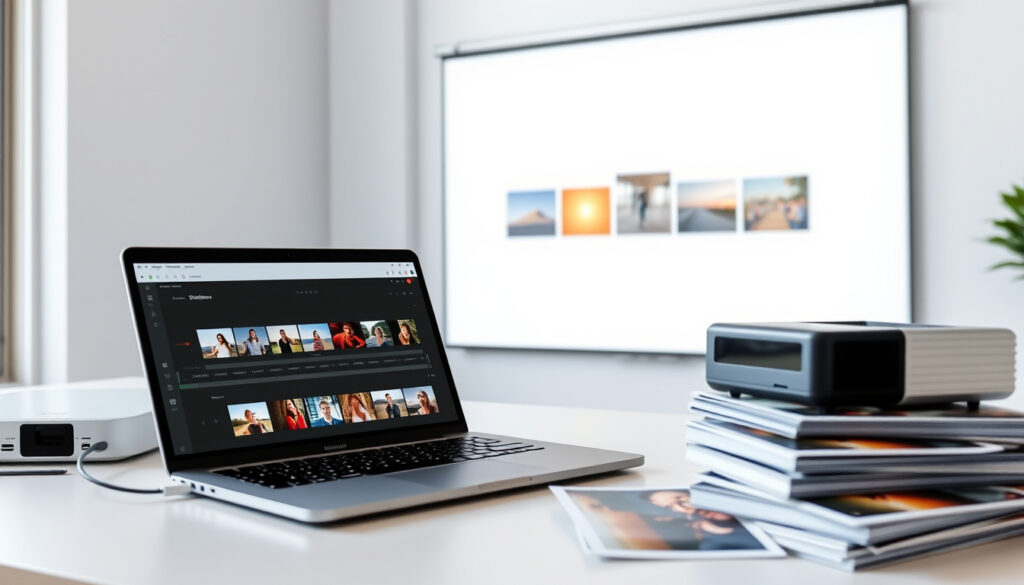
Gratis diavoorstelling maken: 5 eenvoudige manieren
Je hebt een reeks foto’s op je telefoon of computer liggen en je wilt er een vloeiende diavoorstelling van maken – zonder dat het uren kost of je direct moet betalen. In deze gids vergelijken we de beste gratis programma’s en apps, en laten we je stap voor stap zien hoe je in enkele minuten een professionele fotodiavoorstelling maakt.
Aantal gratis tools voor diavoorstellingen: meer dan 15 ·
Gemiddelde tijd om een diavoorstelling te maken: 10 minuten ·
Meest gebruikte online tool: Canva (100M+ gebruikers) ·
Google Slides geen kosten voor persoonlijk gebruik: sinds 2006 ·
Mobiele apps beschikbaar: zowel voor Android als iOS
Overzicht
Bevestigde feiten
- Google Slides is volledig gratis voor persoonlijk gebruik (Google Workspace documentatie)
- Canva biedt een gratis laag met meer dan 250.000 sjablonen (Canva Help Center)
- Microsoft PowerPoint heeft een gratis online versie via Microsoft 365 (Microsoft supportpagina)
- De meeste tools ondersteunen het importeren van JPEG en PNG (Adobe Express)
Wat onduidelijk is
- Of gratis versies watermerken toevoegen verschilt per tool
- De exacte opslaglimieten voor gratis accounts zijn niet altijd vermeld
- Welke tool het beste is hangt af van de specifieke gebruikersbehoefte
Tijdlijn-signaal
- Google Slides is al sinds 2006 gratis beschikbaar
- Canva heeft sinds 2023 een eigen AI-functie voor automatische slideshows
- Microsoft PowerPoint introduceerde in 2024 AI-ondersteunde ontwerpsuggesties
Wat komt hierna
- AI-gegenereerde slideshows worden de komende jaren de standaard
- Meer tools zullen realtime samenwerking aanbieden, zoals Google Slides dat al doet
- Verwacht betere mobiele apps met volledige desktopfunctionaliteit
Wat is de eenvoudigste manier om een fotodiavoorstelling te maken?
De snelste route naar een diavoorstelling is via een online tool met vooraf gemaakte sjablonen. Je hebt geen ontwerpervaring nodig, en de meeste platforms leiden je stap voor stap door het proces. Uit de praktijk blijkt dat Canva, Adobe Express en Microsoft PowerPoint de beste balans bieden tussen snelheid en kwaliteit.
Welke gratis tools zijn beschikbaar voor beginners?
Voor beginners zijn drie opties het meest toegankelijk:
- Canva – Biedt een gratis online slideshow-maker met duizenden aanpasbare sjablonen, muziek en overgangen. Je kunt binnen enkele seconden een diavoorstelling maken, aldus Canva (officiële handleiding).
- Adobe Express – Combineert foto’s en videoclips met muziek in een eenvoudige drag-and-drop omgeving. Volgens Adobe Express (gratis online tool) maak je binnen enkele minuten een presentatie.
- Microsoft PowerPoint – De gratis online versie biedt bewerkbare sjablonen, overgangen, muziek en AI-ondersteuning, zoals beschreven op PowerPoint (officiële fotodiavoorstellingsmaker).
Voor een beginner die niet wil nadenken over lay-out of timing: kies een sjabloon in Canva en voeg foto’s toe. Binnen 5 minuten staat je eerste diavoorstelling. De complexiteit begint pas als je meerdere tools met elkaar wilt vergelijken, of als je specifieke overgangen en muziek wilt gebruiken.
Hoeveel tijd kost het om een eenvoudige diavoorstelling te maken?
De tijd die je kwijt bent, varieert sterk per tool. Icecream Slideshow Maker (gratis Windows-programma) belooft dat je in ongeveer een minuut een diavoorstelling kunt maken door bestanden te slepen, muziek toe te voegen en op ‘Maak’ te klikken. Canva spreekt over ‘enkele seconden’ voor de editor, maar in de praktijk kost het selecteren van foto’s en het aanpassen van tekst gemiddeld 5 tot 10 minuten.
De implicatie: hoe meer je zelf wilt bepalen, hoe langer het duurt. Wil je alleen snel resultaat? Kies dan een tool met een ‘automatische diavoorstelling’-knop.
Stap-voor-stap: een diavoorstelling maken met Canva
Canva is de populairste gratis tool en biedt een duidelijke workflow. Volg deze stappen:
- Ga naar canva.com/nl_nl/maken/slideshow en maak een gratis account aan.
- Kies een sjabloon of selecteer een leeg canvas.
- Sleep foto’s en video’s naar het canvas of upload ze via de knop ‘Uploads’.
- Voeg tekst, overgangen en muziek toe via het linkerpaneel.
- Klik op ‘Delen’ en kies ‘Downloaden’ om de diavoorstelling als MP4 of PDF te exporteren.
Het Canva-proces is gebaseerd op het advies om te beginnen met een storyboard, sjabloon of lay-out en vervolgens media toe te voegen, zoals Canva zelf aanbeveelt.
Het patroon is duidelijk: de tool die je kiest hangt af van hoeveel controle je nodig hebt. Wil je snel resultaat, kies Canva; wil je volledige controle, kies PowerPoint.
Wat is het beste gratis diavoorstellingsprogramma?
Er is niet één ‘beste’ programma, want de keuze hangt af van wat je nodig hebt: snelheid, sjablonen, exportkwaliteit of samenwerkingsfuncties. We vergelijken de drie grootste kanshebbers: Canva, Adobe Express en Microsoft PowerPoint.
Vergelijking van Canva, Adobe Express en PowerPoint
Vijf factoren, één patroon: elke tool blinkt uit in een ander domein.
| Kenmerk | Canva | Adobe Express | PowerPoint (gratis online) |
|---|---|---|---|
| Sjablonen | 250.000+ gratis | Duizenden, veel met video-integratie | Basis- en themasjablonen |
| Overgangen | 20+ overgangen | 15+ overgangen | 50+ overgangen en animaties |
| Muziek toevoegen | Ja, via bibliotheek of eigen upload | Ja, geïntegreerde audiobibliotheek | Ja, eigen audiobestanden |
| Export zonder watermerk (gratis) | Ja, tot 1080p | Ja, tot 1080p | Ja, tot 4K |
| Maximale dia’s (gratis) | Onbeperkt | Onbeperkt (1 project tegelijk) | 100 slides |
Canva is populair vanwege de uitgebreide sjablonen en eenvoud, zoals Canva’s eigen omschrijving bevestigt. Adobe Express biedt geïntegreerde video- en muziekopties, wat het onderscheidt van de rest volgens Adobe’s productpagina. PowerPoint is geschikt voor complexere presentaties met animaties en nauwkeurige timing, aldus Microsoft’s officiële site.
Wat dit betekent: als je snel een mooie slideshow wilt zonder nadenken, kies Canva. Wil je maximale controle over animaties en timing? PowerPoint is dan de betere optie.
Waar moet je op letten bij de keuze van een gratis programma?
- Watermerken – Sommige gratis tools voegen een watermerk toe. Canva en de online versie van PowerPoint doen dit niet. CapCut (gratis online tool) exporteert zonder watermerken, maar alleen in de desktop-app.
- Exportkwaliteit – De meeste gratis tools bieden 1080p. Voor 4K heb je een betaald abonnement nodig.
- Opslaglimieten – Gratis accounts hebben vaak limieten (bijvoorbeeld 5 GB bij Canva, 2 GB bij Adobe Express).
Zijn er nadelen aan gratis versies?
Ja, en die zijn niet altijd duidelijk. Gratis versies hebben vaak watermerken (al is dat niet bij elke tool het geval), beperkte exportopties en minder sjablonen. Sommige tools, zoals Icecream Slideshow Maker (gratis Windows-programma), bieden een volledig gratis ervaring zonder watermerk, maar alleen voor persoonlijk gebruik. De trade-off: je betaalt met beperkingen, niet met geld.
Voor een Nederlandse gebruiker die een fotodiavoorstelling wil delen zonder er professioneel werk van te maken: Canva is de beste keuze. Voor iemand die een slideshow voor een presentatie op het werk maakt: PowerPoint biedt de meeste controle. De paradox is dat de ‘beste’ tool niet degene is met de meeste functies, maar degene die het beste past bij de tijd die je hebt.
Het patroon: de keuze is altijd een afweging tussen snelheid en controle.
Hoe maak ik een diavoorstelling op mijn telefoon?
Steeds meer mensen maken diavoorstellingen op hun telefoon, bijvoorbeeld voor sociale media of om snel een herinnering te delen. De mobiele apps zijn verrassend krachtig, maar hebben wel andere beperkingen dan desktopversies.
De beste apps voor Android en iOS
- Google Foto’s – Biedt een ingebouwde slideshowfunctie. Selecteer foto’s en tik op ‘Diavoorstelling’ in het menu.
- InShot – Een veelzijdige video-editor die ook diavoorstellingen met muziek en overgangen ondersteunt.
- VLLO – Gemaakt voor het snel combineren van foto’s en video’s met tekst en effecten.
- CapCut – Gratis app zonder watermerk, met ondersteuning voor muziek, tekst en overgangen.
Stap-voor-stap handleiding met een mobiele app
We nemen InShot als voorbeeld, een van de populairste gratis apps voor Android en iOS:
- Open de app en tik op ‘Nieuw project’.
- Selecteer foto’s uit je galerij (je kunt meerdere foto’s tegelijk selecteren).
- Tik op ‘Muziek’ om een nummer uit de bibliotheek of je eigen opslag toe te voegen.
- Pas de duur van elke dia aan (standaard 3 seconden).
- Tik op ‘Exporteren’ en kies de resolutie (1080p is gratis).
De meeste apps ondersteunen het delen via sociale media direct vanuit de app.
Tips voor het importeren van foto’s vanaf de telefoon
- Gebruik foto’s in JPEG- of PNG-formaat – de twee meest ondersteunde formaten.
- Selecteer niet te veel foto’s tegelijk; 10-15 is ideaal voor een vloeiende slideshow.
- Zorg dat de foto’s in de juiste volgorde staan in je galerij voordat je ze importeert.
Wat dit betekent voor gebruikers: mobiele apps zijn perfect voor snelle, sociale diavoorstellingen, maar ze missen de diepgang van desktop-tools als het gaat om timing en overgangen.
Is Google Slides nog steeds gratis?
Google Slides is een van de meest gebruikte tools voor diavoorstellingen, en veel mensen vragen zich af of het nog steeds gratis is. Het antwoord is ja, maar met enkele nuances.
Wat is er gratis in Google Slides?
Google Slides is volledig gratis voor persoonlijk gebruik met een Google-account. Je kunt onbeperkt diavoorstellingen maken, tot 100 slides per presentatie, zonder watermerken. Ook realtime samenwerking met anderen is gratis.
Zijn er verborgen kosten of limieten?
Nee, voor persoonlijk gebruik zijn er geen verborgen kosten. De gratis opslag van 15 GB via Google Drive is wel gedeeld met Gmail en Google Foto’s, dus als je veel grote bestanden uploadt, raakt die snel vol. Voor zakelijk gebruik (Google Workspace) betaal je vanaf €5,40 per gebruiker per maand.
Alternatieven voor Google Slides als je meer functies nodig hebt
Als je de beperkingen van Google Slides tegenkomt (minder sjablonen, geen AI-ondersteuning), zijn Canva en Zoho Show (gratis online tool) goede alternatieven. Beide bieden meer sjablonen en geavanceerde functies in de gratis versie.
De conclusie: Google Slides blijft de beste keuze voor eenvoudige, samenwerkende presentaties, maar mist de visuele flair van Canva en de animatiekracht van PowerPoint.
Hoe voeg ik meerdere foto’s toe aan een diavoorstelling?
Bulkimport van foto’s is een van de grootste tijdsbesparingen bij het maken van een diavoorstelling. We laten zien hoe dit werkt in de populairste tools.
Methodes in PowerPoint en online tools
In PowerPoint kun je meerdere foto’s tegelijk toevoegen via ‘Insert > Photo Album’. Dit is een van de snelste manieren om een hele map in één keer te importeren. In Canva en Adobe Express sleep je meerdere bestanden tegelijk naar het canvas.
Bulkimport van foto’s via drag-and-drop
- Canva: Sleep een map met foto’s naar de uploadsectie – ze worden allemaal geüpload.
- Adobe Express: Klik op ‘Media’ en selecteer meerdere bestanden (Ctrl+klik).
- PowerPoint: Gebruik ‘Insert > Photo Album’ voor een volledige map.
Automatische plaatsing met behulp van sjablonen
Sommige tools plaatsen foto’s automatisch in een raster of tijdlijn, wat tijd bespaart. Canva’s ‘Automatische lay-out’ verdeelt foto’s over meerdere dia’s. Voor grote aantallen foto’s (bijvoorbeeld 50+) is het efficiënt om een map te uploaden via Icecream Slideshow Maker, die een speciale bulkimportfunctie heeft.
Het patroon: hoe meer foto’s je hebt, hoe belangrijker een goede bulkimport wordt. PowerPoint en Icecream zijn hierin het sterkst.
Voordelen
- Gratis tools zijn toegankelijk voor iedereen met internet
- Mobiele apps maken snelle diavoorstellingen mogelijk
- Geen installatie nodig voor online tools
- Delen via links is eenvoudig
Nadelen
- Gratis versies hebben vaak watermerken of beperkte export
- Opslaglimieten kunnen een probleem zijn bij veel foto’s
- Mobiele apps missen geavanceerde functies
- Samenwerking is niet in alle gratis tools mogelijk
Bevestigde feiten
- Google Slides is gratis voor persoonlijk gebruik (Google Workspace (officiële documentatie))
- Canva biedt een gratis laag met veel sjablonen (Canva (gratis online editor))
- Microsoft PowerPoint heeft een gratis online versie (Microsoft (officiële fotodiavoorstellingsmaker))
- De meeste tools ondersteunen het importeren van JPEG en PNG (Adobe Express (officiële productpagina))
Wat onduidelijk is
- Of gratis versies watermerken toevoegen verschilt per tool
- De exacte opslaglimieten voor gratis accounts zijn niet altijd vermeld
- Welke tool het beste is hangt af van de specifieke gebruikersbehoefte
- Of alle gratis tools offline werken is niet altijd duidelijk
Gebruikerservaringen en citaten
“Met de functie ‘Photo Album’ in PowerPoint kun je in één keer een hele map met foto’s importeren. Dit is veruit de snelste manier om een diavoorstelling te maken van een groot aantal afbeeldingen.”
“Google Slides is volledig gratis voor persoonlijk gebruik met een Google-account. Er zijn geen kosten voor het maken van diavoorstellingen tot 100 slides.”
“Begin met een storyboard, sjabloon of lay-out en voeg vervolgens media toe. Canva’s editor maakt het mogelijk om binnen enkele seconden diavoorstellingen te maken.”
Canva Help Center (officiële gebruikershandleiding)
Het creëren van een diavoorstelling is vandaag de dag toegankelijker dan ooit, met tools die variëren van eenvoudige mobiele apps tot geavanceerde desktopsoftware. Voor de gemiddelde Nederlandse gebruiker die af en toe een fotodiavoorstelling maakt, is Canva de beste keuze vanwege de combinatie van gratis functionaliteit, sjablonen en gebruiksgemak. Voor wie vaker presentaties maakt of meer controle nodig heeft, blijft PowerPoint de standaard. Kies Canva voor snel en mooi, of PowerPoint voor professionele controle.
Wil je nog meer manieren om diavoorstellingen te maken ontdekken, kijk dan ook eens naar andere tools zoals Google Slides en Adobe Express.
Veelgestelde vragen
Kan ik een diavoorstelling maken zonder internet?
Ja, dat kan met desktopsoftware zoals Microsoft PowerPoint (desktopversie), Apple Keynote, LibreOffice Impress of Icecream Slideshow Maker. Deze programma’s werken volledig offline.
Hoe voeg ik muziek toe aan een diavoorstelling?
In de meeste tools kun je muziek toevoegen via een aparte audio- of muziekknop. Canva heeft een ingebouwde audiobibliotheek; in PowerPoint sleep je een audiobestand naar de eerste dia. CapCut biedt ook een gratis bibliotheek met rechtenvrije muziek.
Welke bestandsformaten worden ondersteund voor foto’s?
De meeste tools ondersteunen JPEG, PNG, GIF en BMP. Sommige tools zoals Canva ondersteunen ook SVG en WEBP. Controleer de tool voor specifieke limieten.
Hoe deel ik mijn diavoorstelling met anderen?
Je kunt een link delen (Google Slides, Canva), de diavoorstelling als MP4 downloaden en uploaden naar sociale media, of deze via e-mail versturen. PowerPoint biedt ook de optie om direct te presenteren via een link.
Zijn er gratis tools zonder watermerk?
Ja. Canva, de gratis online versie van PowerPoint, en CapCut exporteren zonder watermerken in de gratis versie. Adobe Express heeft ook geen watermerk bij gratis export.
Kan ik een diavoorstelling maken met alleen tekst?
Ja, in PowerPoint en Canva kun je dia’s maken met alleen tekst. In PowerPoint voeg je gewoon tekstvakken toe; in Canva kies je een tekstsjabloon. Het is geen typische diavoorstelling, maar het werkt als presentatie.
Hoe lang kan een diavoorstelling duren?
Er is geen vaste limiet. PowerPoint staat tot 100 slides toe in de gratis online versie. Canva heeft geen limiet in de gratis versie. De duur hangt af van de timing per dia: standaard 3-5 seconden per dia, maar je kunt dit aanpassen.
Meer gerelateerde berichten
 Waar Woont Jorrit Bergsma – Zijn Huidige Woonplaats
 PostNL track en trace: pakket volgen stap voor stap
 FC Barcelona – Villarreal – Uitslag 4-1 en Analyse
 Cast van His & Hers: Acteurs en rollen Netflix serie
 Waar Kleding Doneren – Volledige Gids Nederland
 Hard Rock Hotel Tenerife: Beoordelingen & All Inclusive
 Corendon Urban Amsterdam Schiphol Hotel: Praktische Gids
 De Beste Wensen voor 2026: Inspiratie, Quotes & Teksten