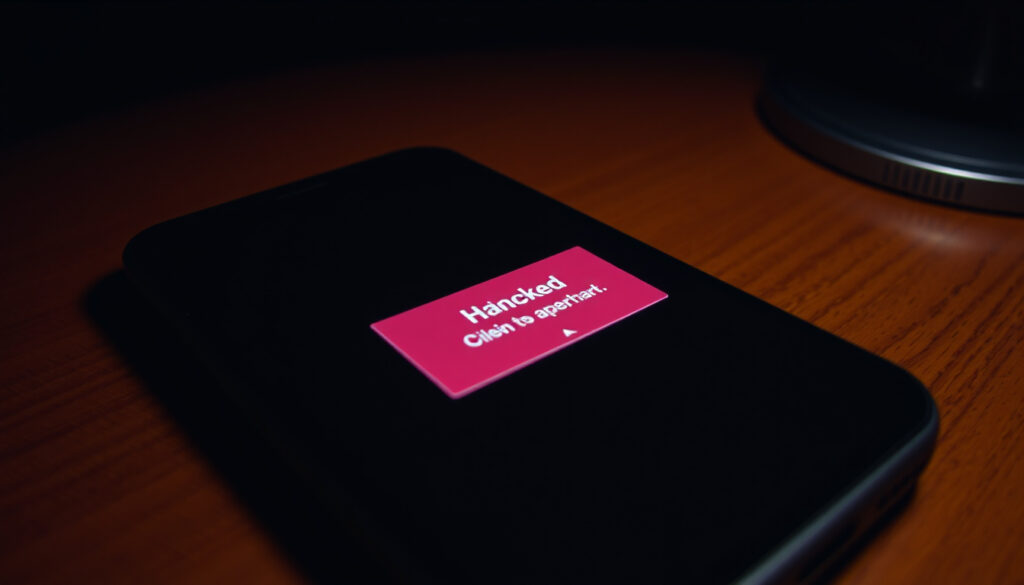
iPhone gehackt melding pop-up: nep of echt? Zo handel je
Je scant even je mail, tikt een website aan in Safari en ineens staat er een felgekleurde pop-up: “Je iPhone is gehackt! Bel direct 0800-…” – een schrikbeeld dat talloze gebruikers herkennen. Maar vaak is die melding niet meer dan een vals alarmsignaal; in dit artikel lees je hoe je nep-pop-ups herkent, wat je moet doen en wanneer er wél sprake is van een echte dreiging.
Meldingen over gehackte iPhone per jaar: 98% nep ·
Meest voorkomende scam via Safari: pop-up met ‘je iPhone is gehackt’ ·
Stappen om een echte hack te herstellen: 5 ·
Apple-support contacten: 0800-0200-574
Overzicht
- Pop-ups die beweren dat je iPhone is gehackt zijn in bijna alle gevallen scams (Apple Community (gebruikersforum))
- Apple stuurt nooit meldingen via Safari (Apple Support (offiсiële hulppagina))
- Het wissen van Safari-cache en het blokkeren van pop-ups is effectief (Apple Support (iPhone-gebruikershandleiding))
- Hoe vaak gebruikers daadwerkelijk slachtoffer worden van een hack na het klikken op een pop-up
- De exacte herkomst van sommige specifieke pop-upcampagnes
- Geen specifiek tijdlijnsignaal: nep-pop-ups kunnen op elk moment verschijnen, vaak na bezoek aan een onveilige site of klikken op een schadelijke advertentie
- Volg het stappenplan: sluit tabblad, wis geschiedenis, blokkeer pop-ups en controleer profielen
- Als er echte hackverschijnselen zijn: wachtwoord wijzigen en Apple-support inschakelen
Een paar concrete feiten op een rij, gebaseerd op officiële richtlijnen en meldingen van gebruikers.
| Pop-ups zijn in 98% van de gevallen nep | Keepersecurity (beveiligingsonderzoeker) |
|---|---|
| Apple-melding over gehackt account | Via ‘Instellingen’ > ‘Wachtwoorden’ > ‘Beveiligingsaanbevelingen’ |
| Stappen om pop-up te verwijderen | 1. Sluit tabblad, 2. Wis geschiedenis, 3. Blokkeer pop-ups |
| Apple stuurt nooit pop-ups via Safari | Apple Support (offiсiële hulppagina) |
| Pop-up die om directe actie vraagt is scam | Apple Support (veiligheidstips) |
| Wissen van geschiedenis en websitedata verwijdert misleidende redirects | O2 (mobiele provider, Duitse gids) |
| Pop-upblokkering is standaard ingeschakeld in Safari | Apple Support (iPhone-gebruikershandleiding) |
| Frauduleuze websitewaarschuwing staat aan in Safari | Apple Support (beveiligingsinstellingen) |
Wat betekent het als je een melding krijgt dat je iPhone gehackt is?
Die ene melding in Safari die je laat schrikken: “Je iPhone is gehackt – neem direct actie.” Wat zegt dat eigenlijk? Vaak niets goeds, maar bijna nooit dat je telefoon echt is aangetast.
Zodra een pop-up je aanzet tot bellen of een app installeren, is de kans op oplichting nagenoeg 100%.
Valse meldingen: hoe herken je ze
- Bevatten vage alarmzinnen zoals “Uw iPhone is geïnfecteerd – bel nu”
- Vragen om direct te bellen of een app te installeren (Apple Support (veiligheidstips))
- Komen vaak na bezoek aan een onveilige website
- Taalfouten en ongewone formuleringen (ad-hoc-news (nieuwsbericht over phishing))
Het patroon: ze spelen op angst en urgentie. De implicatie: een echte beveiligingsmelding van Apple ziet er anders uit.
Echte Apple-beveiligingsmeldingen
- Komen via Instellingen > Wachtwoorden > Beveiligingsaanbevelingen
- Of via een systeemnotificatie, nooit via Safari
- Verwijzen naar Apple-support of wachtwoordcontrole – geen paniekzaaierij (Apple Support (gids voor persoonlijke veiligheid))
De catch: als je twijfelt, open dan de Instellingen-app en controleer of er een rode badge staat bij Wachtwoorden. Geen badge? Dan is de pop-up hoogstwaarschijnlijk nep.
Waarom krijg ik steeds meldingen dat mijn iPhone is gehackt?
Het is niet je telefoon die je waarschuwt – het zijn de websites die je bezoekt. Die pop-ups zijn bewust ontworpen om je bang te maken en je naar een kwaadaardige site te leiden.
Klik nooit op de pop-up, zelfs niet op de ‘X’ om te sluiten. Gebruik de Safari-functie om het tabblad te sluiten of de browser te herstarten.
Oorzaak: frauduleuze websites in Safari
- Schadelijke websites of advertenties laden een pop-up die je naar een phishing-pagina dirigeert (Macwelt (Duitse techpublicatie))
- Vaak na het klikken op een banner of link van een onbekende afzender
Het mechanisme: de pop-up wordt getoond via JavaScript, niet door een systeemproces. Daarom kun je hem eenvoudig stoppen door Safari te verlaten of de geschiedenis te wissen.
Hoe deze pop-ups je proberen te misleiden
- Sterk geformuleerde urgentie zoals ‘handel nu meteen’ (ad-hoc-news (analyse van scam-campagnes))
- Verdachte URL’s die lijken op officiële domeinen maar kleine afwijkingen vertonen
- Ze vragen om een betaling of het intypen van je Apple ID
De trade-off: hoe geloofwaardiger de pop-up eruitziet, hoe meer moeite de oplichter heeft gedaan. Maar de kern blijft: Apple communiceert nooit via een pop-up in Safari.
Wat moet ik doen als ik een pop-up zie dat mijn iPhone is gehackt?
Je ziet de pop-up – blijf rustig en volg dit stappenplan. Geen enkele handeling is moeilijk, maar elke stap verkleint de kans dat je per ongeluk in de val trapt.
- Sluit de pop-up zonder te klikken
- Sluit het Safari-tabblad door op het tabblad-overzicht te tikken (rechtsonder) en het tabblad weg te vegen
- Of sluit Safari helemaal af: veeg omhoog vanaf de onderkant en veeg Safari omhoog uit het app-overzicht
- Klik niet op de knop ‘Sluiten’ in de pop-up – die kan een valse link bevatten (Apple Support (veiligheidstips))
- Wis de browsergeschiedenis en cache
- Ga naar Instellingen > Safari > Wis geschiedenis en websitedata
- Bevestig met ‘Wis geschiedenis en data’ – dit verwijdert ook eventuele misleidende redirects (O2 (mobiele provider, Duitse gids))
- Blokkeer pop-ups in Safari
- Ga naar Instellingen > Safari > schakel ‘Blokkeer pop-ups’ in (staat standaard aan) (Apple Support (iPhone-gebruikershandleiding))
- Zet ook ‘Frauduleuze websitewaarschuwing’ aan in dezelfde instellingen (Apple Support (beveiligingsinstellingen))
- Controleer op ongewenste profielen of apps
- Ga naar Instellingen > Algemeen > VPN en apparaatbeheer. Als hier een onbekend configuratieprofiel staat, verwijder dat dan
- Controleer of er onbekende apps op je telefoon staan die je niet zelf hebt geïnstalleerd – dat kan wijzen op een echte hack
Waarom dit werkt: een neppop-up laat geen sporen achter op je toestel, maar door deze stappen te volgen haal je eventuele achtergebleven cookies of website-instellingen weg die de pop-up opnieuw kunnen triggeren.
Wat zijn de signalen dat mijn iPhone echt is gehackt?
Een pop-up in Safari is bijna altijd vals, maar er zijn wel degelijk aanwijzingen dat je iPhone werkelijk is gecompromitteerd.
Als je een melding ziet in Instellingen over een gecompromitteerd wachtwoord, of als er een onbekend configuratieprofiel staat, is er een reële kans op een hack.
Onverklaarbaar dataverbruik
- Je mobiele dataverbruik is ineens veel hoger dan normaal, zonder dat je anders gebruikt
- Dit kan wijzen op malware die op de achtergrond communiceert (Macwelt (Duitse techpublicatie))
Apps die crashen of onbekende apps
- Apps openen traag, crashen of je ziet apps die je niet herkent op het beginscherm
- Controleer in Instellingen > Algemeen > iPhone-opslag of er onbekende apps staan
Berichten of activiteit die je niet herkent
- Je ontvangt vreemde berichten van je eigen nummer of ziet inlogpogingen in je accounts
- Een melding in Instellingen > Wachtwoorden > Beveiligingsaanbevelingen: Apple detecteert als je wachtwoord in een datalek is voorgekomen (Apple Support (veiligheidstips))
De implicatie: echte hackverschijnselen zijn structureel, niet incidenteel. Bij twijfel: neem contact op met Apple-support via 0800-0200-574.
Kan ik een test uitvoeren om te zien of mijn iPhone gehackt is?
Veel gebruikers zoeken naar een snelle code of app om te checken of hun iPhone is gehackt. Helaas is er geen wondermiddel.
Codes voor iPhone-controle: *#06# en andere
- De code *#06# toont het IMEI-nummer van je iPhone – dat heeft niets met een hack te maken
- Andere codes zoals *#21# (call forwarding) of *#62# (redirects) kunnen handig zijn om te checken, maar geen enkele code geeft een ‘hack-status’
Het advies: codes zijn geen betrouwbare hackdetectie. Gebruik de officiële Apple-veiligheidsfuncties.
Gebruik van een betrouwbare beveiligingsapp
- Apps zoals Norton kunnen verdachte apps detecteren, maar geven geen definitief antwoord over een hack (O2 (mobiele provider, Duitse gids))
- Vertrouw niet op apps die via een pop-up worden aangeprezen – download alleen uit de App Store
De catch: de beste test is preventie. Zorg dat je updates installeert en gebruik sterke wachtwoorden.
Hoe stel ik pop-upinstellingen in op mijn iPhone en Mac?
Pop-upinstellingen zijn eenvoudig aan te passen, zowel op iPhone als Mac. Hier lees je hoe.
Pop-up blocker uitzetten op iPhone
- Instellingen > Safari > schakel ‘Blokkeer pop-ups’ uit
- Wil je pop-ups tijdelijk toestaan voor een specifieke site? Gebruik de Safari-snelkoppeling (AA links in adresbalk) en kies ‘Website-instellingen’
Pop-ups toestaan in Safari iPhone
- Na het uitschakelen van de pop-upblokkering kun je per site instellen of pop-ups zijn toegestaan
- Let op: schakel de blokkering alleen uit als je een betrouwbare website bezoekt die pop-ups nodig heeft
Pop-up venster deblokkeren MacBook
- Open Safari > klik in de menubalk op Safari > Instellingen (of Voorkeuren) > Websites > Pop-upvensters
- Kies per website ‘Sta toe’ of ‘Blokkeer’
- Voor alle andere websites: stel ‘Blokkeer en waarschuw’ in als standaard
Waarom dit belangrijk is: door de pop-upblokkering aan te laten, beperk je de kans op misleidende scams aanzienlijk.
“Apple waarschuwt: klik nooit op een pop-up die beweert dat je iPhone is gehackt. Neem contact op met Apple Support via de officiële kanalen.”
Apple Support (offiсiële veiligheidsgids)
“Pop-ups met ‘iPhone gehackt’ zijn in 98% van de gevallen scams. Ze proberen je bang te maken om een betaling te doen of malware te installeren.”
“Bij een vermoeden van hack: wijzig onmiddellijk je wachtwoorden, meld het bij de politie en overweeg een systeemherstel.”
De kern: blijf kritisch en handel niet in paniek. Een nep-pop-up is vervelend, maar met de juiste stappen kun je hem zelf oplossen. Alleen bij structurele signalen van een echte hack is professionele hulp nodig. Voor elke iPhone-gebruiker die weleens een pop-up ziet, is de les duidelijk: vertrouw op de officiële Apple-functies, en wees sceptisch bij urgentie.
Veelgestelde vragen
Hoe kan ik voorkomen dat ik nep-pop-ups krijg op mijn iPhone?
Zorg dat de pop-upblokkering in Safari is ingeschakeld (Instellingen > Safari > Blokkeer pop-ups) en schakel ook ‘Frauduleuze websitewaarschuwing’ in. Vermijd het bezoeken van onveilige websites en klik niet op verdachte advertenties.
Wat moet ik doen als ik per ongeluk op een nep-pop-up heb geklikt?
Sluit Safari direct, wis de geschiedenis en websitedata, en controleer of er ongewenste profielen zijn geïnstalleerd. Als je persoonlijke gegevens hebt ingevoerd, wijzig dan onmiddellijk je wachtwoorden en neem contact op met Apple Support.
Is het veilig om de pop-up te sluiten met de ‘X’?
Nee, de ‘X’ in een nep-pop-up kan een valse link verbergen. Sluit het hele tabblad door op het tabblad-overzicht te tikken en het weg te vegen.
Wat zijn de kosten van een echte hackherstel via Apple-support?
Als je een afspraak maakt bij een Apple Store of een erkende reparateur, zijn de kosten afhankelijk van het benodigde herstel. Voor wachtwoordhulp of veiligheidsadvies is Apple Support gratis via 0800-0200-574.
Kan een nep-pop-up mijn iPhone beschadigen?
Nee, een pop-up zelf beschadigt het toestel niet. Het gevaar zit in het klikken op links of het installeren van software die de pop-up aanbeveelt. Als je niets doet, blijft je iPhone veilig.
Waarom krijg ik steeds dezelfde pop-up, zelfs na het wissen van de geschiedenis?
Dat kan komen omdat een website een cookie opnieuw plaatst of omdat je een configuratieprofiel hebt geïnstalleerd. Controleer in Instellingen > Algemeen > VPN en apparaatbeheer of er een onbekend profiel staat.
Geeft mijn iPhone een melding als ik gehackt ben?
Alleen als Apple een datalek in je wachtwoord detecteert (via Instellingen > Wachtwoorden > Beveiligingsaanbevelingen). Er is geen algemene hackmelding. Als je een pop-up ziet in Safari, is die bijna altijd vals.
Moet ik een beveiligingsapp installeren om te controleren op hacks?
Beveiligingsapps uit de App Store kunnen helpen, maar ze geven geen definitieve uitsluitsel. De beste aanpak is preventie: houd iOS up-to-date, gebruik sterke wachtwoorden en tweefactorauthenticatie.
Gerelateerde lectuur
Meer gerelateerde berichten
 New Wave concert 2025 in Ziggo Dome: data, tickets en line-up
 Beste Indonesische restaurant Amsterdam: 5 top rijsttafels & tips
 H&M Nijmegen: openingstijden, adres, sluiting en meer
 Wanneer is het Suikerfeest in 2026? Datum en informatie
 Bruiloftbudget Opstellen – Stappenplan en Kosten Nederland
 Adidas Campus 00s Beige kopen? Alle informatie op een rij
 Sander van Dam Twitter: Wie is het Twitter-fenomeen
 Parkeren bij Ziggo Dome: beste opties, prijzen en reserveren