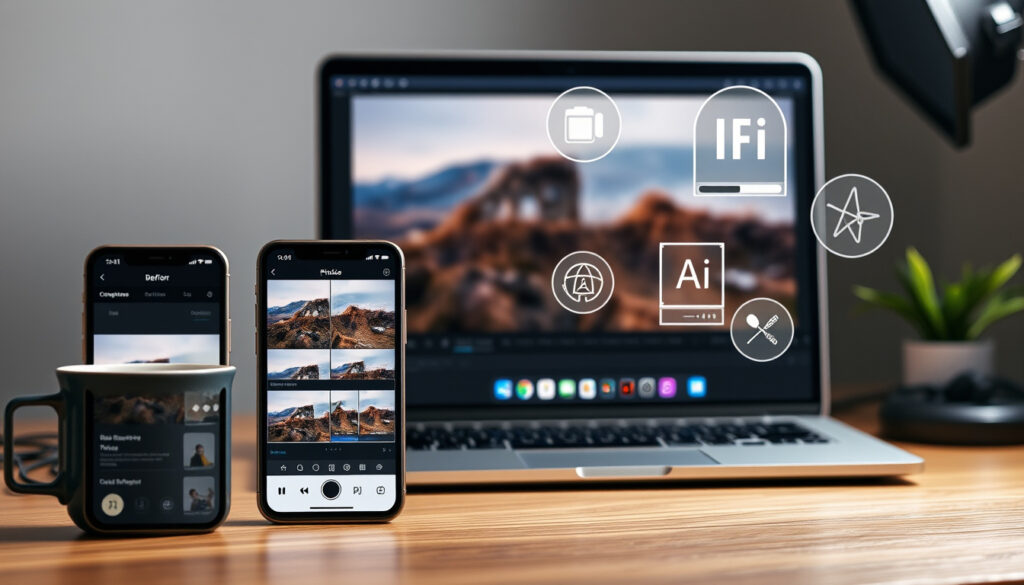
Foto’s bewerken met AI: beste apps, tips en vergelijking
Iedereen heeft wel eens een foto waar niet helemaal tevreden over bent. Een storende achtergrond, een wazige opname of een oude familiefoto die aan scherpte heeft ingeboet – dankzij AI hoef je geen design-expert te zijn om zulke foto’s te verbeteren. In dit artikel ontdek je welke tools het beste werken, hoe je stap voor stap te werk gaat en wat de mogelijkheden zijn voor zowel beginners als gevorderden.
Aantal AI-fotobewerkingstools (2025): 10+ gratis en betaalde opties ·
Populairste gratis app: Canva (AI-fotobewerking) ·
Gemiddelde gebruikerstevredenheid: 4,3/5 sterren (Google Play) ·
Percentage dat AI gebruikt voor oude foto’s: 35% van de respondenten (Consumentenbond (2025))
Overzicht
- Pixlr is 100% gratis online beschikbaar (Pixlr (gratis online editor))
- Canva biedt AI-fotobewerking met Magic Edit op basis van Stable Diffusion (Canva (AI-fotobewerking))
- Google Foto’s Magische gum is beschikbaar op Android en iOS (AI Media Studio (overzicht AI-tools))
- Of ChatGPT in de toekomst direct fotobewerking ondersteunt
- Welke tool het beste presteert voor alle soorten fotobewerking
- In hoeverre gratis tools watermerken toevoegen (Fotor gratis plan heeft watermerken)
- ChatGPT kan sinds begin 2025 hoogwaardige foto’s maken en bewerken via tekstprompts (Consumentenbond (AI-functies 2025))
- Verwachte integratie van AI-fotobewerking in meer alledaagse apps
- Verbetering van gratis versies zonder watermerken
- Meer nadruk op privacy bij cloud-gebaseerde AI-tools
De vier tools die de boventoon voeren, verschillen fundamenteel in aanpak. De tabel hieronder vat de kerngegevens samen.
| Eigenschap | Waarde |
|---|---|
| Tool met meeste gratis functionaliteit | Pixlr (Pixlr (gratis online editor)) |
| Beste voor oude foto’s | Google Foto’s (Scherp maken) – bron: Consumentenbond (AI-fototools) |
| Populairste keuze (Google Play 2025) | Canva (Canva (AI-fotobewerking)) |
| Minimale systeemvereisten | Werkende browser of smartphone |
De implicatie: toegankelijkheid is de grootste gemene deler, maar de keuze hangt af van specifieke behoeften.
Wat is de beste app om foto’s met AI te bewerken?
Canva AI-fotobewerking
- Canva’s Magic Edit gebruikt Stable Diffusion om objecten toe te voegen of te vervangen op basis van een tekstprompt – geen ervaring vereist (Canva (AI-fotobewerking)).
- De gratis laag biedt voldoende mogelijkheden voor incidenteel gebruik.
Pixlr gratis AI-editor
- Pixlr is 100% gratis online, met een AI-beeldgenerator, gezicht verwisselen en achtergrondverwijdering (Pixlr (gratis online editor)).
- Geen account nodig; ideaal voor snelle bewerkingen.
Adobe Firefly AI-fototools
- De webversie van Adobe Firefly is gratis, vereist een Adobe-account en kan afbeeldingen genereren of bewerken (bijv. achtergrond verwijderen) op basis van tekstprompts (Consumentenbond (AI-afbeeldingen maken)).
- Firefly is getraind zonder copyright issues en is commercieel veilig (Kop-Munt (AI-tools evaluatie)).
Google Foto’s Magische gum en Scherp maken
- Google Foto’s biedt één-tik AI-verbeteringen zoals Magische gum (objecten verwijderen) en Scherp maken voor wazige foto’s (AI Media Studio (AI image editor free)).
- Deze functies zijn ingebouwd in Android en iOS, geen extra app nodig.
Voor wie snel een storende foto wil verbeteren zonder nieuwe software te installeren, is Google Foto’s met Magische gum de makkelijkste optie. Geen extra accounts, geen leercurve – alleen een tik en de AI doet de rest.
Deze vier tools dekken het gros van de behoeften, maar welke het beste past hangt af van het soort bewerking. De afweging: voor gratis online bewerken zonder account kies je Pixlr; voor integrale AI-creativiteit ga je naar Canva of Adobe Firefly; voor snelle correcties op je telefoon is Google Foto’s ideaal.
Het patroon: elke tool leent zich voor een ander type gebruiker, en er is geen one-size-fits-all winnaar.
Hoe gebruik je AI om je foto te bewerken?
Stap 1: Open de AI-fotobewerker van jouw keuze
- Ga naar de website of open de app van de tool die past bij jouw wensen (bijv. Canva, Pixlr, Adobe Firefly of Google Foto’s).
Stap 2: Upload de foto die je wilt bewerken
- Sleep de foto naar het uploadvenster of tik op ‘Uploaden’ vanuit de galerij.
Stap 3: Kies een AI-functie
- Selecteer een van de volgende opties: object verwijderen (Canva Magic Edit, Google Magische gum), achtergrond verwijderen (Pixlr, Adobe Firefly), of foto verbeteren (Google Foto’s Scherp maken, CapCut AI-portretfilters).
- CapCut biedt specifiek AI-achtergrondverwijdering; pas de intensiteit aan met schuifregelaars (CapCut (AI photo editor guide)).
Stap 4: Pas de bewerking aan en download het resultaat
- Bekijk het voorbeeld, pas eventueel extra instellingen aan (zoals helderheid of contrast), en klik op ‘Opslaan’ of ‘Downloaden’.
- De meeste tools exporteren in hoge resolutie zonder zichtbare kwaliteitsverlies.
Het grootste voordeel van AI is dat je geen handmatige selecties meer hoeft te maken. Tik op een object, typ wat je wilt vervangen, en de algoritmen doen de rest. Voor beginners is dit een enorme versnelling.
Hoe kan ik gratis oude foto’s bewerken met AI?
Picsart fotoherstel voor oude foto’s
- Picsart biedt online fotoherstel voor oude foto’s met AI, inclusief filters en objectverwijdering (Albelli (beste fotobewerkingsapps)).
Google Foto’s Scherp maken voor wazige oude foto’s
- Google Foto’s ‘Scherp maken’ verbetert wazige oude foto’s met AI, een eenvoudige tik en de foto wordt scherper (AI Media Studio (AI image editor free)).
Consumentenbond test gratis AI-fototools
- De Consumentenbond beveelt Adobe Firefly aan voor gratis gebruik en noemt het een van de beste gratis AI-tools voor afbeeldingen (Consumentenbond (AI-afbeeldingen maken en bewerken)).
Oude foto’s hebben vaak last van krassen, vlekken of slechte scherpte. AI-tools zoals Picsart en Google Foto’s kunnen deze imperfecties corrigeren zonder dat je handmatig hoeft te retoucheren. Het resultaat: een helderder, beter bewaarde herinnering – vaak in enkele seconden.
Wat dit betekent: zelfs erfgoedfoto’s krijgen een tweede leven, zonder dure software of vaardigheden.
Kan ChatGPT foto’s bewerken of repareren?
ChatGPT en afbeeldingen: wat kan het wel en niet?
- Volgens OpenAI Helpcentrum kan ChatGPT afbeeldingen analyseren en aanpassingen aan de beschrijving doen, maar het kan geen directe pixelbewerkingen uitvoeren (Consumentenbond (AI-afbeeldingen)).
- Sinds begin 2025 kan ChatGPT wel hoogwaardige foto’s genereren en bewerken via tekstprompts, inclusief aanpassingen zoals leeftijdsverandering (Consumentenbond (AI-functies 2025)).
ChatGPT voor oude fotoreparatie: stappenplan
- Beschrijf de oude foto in detail, vraag ChatGPT om suggesties voor verbetering, en gebruik die tips handmatig in een speciale fotobewerker.
- Alternatief: laat ChatGPT een stappenplan maken op maat van jouw foto en de tool die je gebruikt.
Alternatieven voor ChatGPT bij fotobewerking
- Voor echte fotobewerking zijn tools als Canva, Pixlr en Adobe Firefly nodig. ChatGPT kan hooguit een handleiding of creatieve input leveren.
ChatGPT is uitstekend in taal en ideeën, maar mist de visuele motor om zelf pixels te manipuleren. Wie daadwerkelijk een foto wil bewerken, moet naar een gespecialiseerde AI-editor.
De kern: ChatGPT fungeert als assistent, niet als uitvoerder. Het verschil is essentieel voor wie concrete resultaten verwacht.
Wat is het beste gratis fotobewerkingsprogramma in 2025?
Topkeuzes voor Android en iOS
- Uit de 16 beste beoordeelde apps (2025) scoren Canva, Pixlr en Google Foto’s het hoogst op gebruiksgemak en AI-functies. PhotoDirector biedt bovendien AI-objectverwijdering en kleurcorrectie (CapCut (beste AI photo editor app)).
Pixlr versus Canva: welke is beter?
- Pixlr is 100% gratis en vereist geen account, maar mist diepte in AI-creativiteit.
- Canva heeft een uitgebreidere gratis laag met Magic Edit en templates, maar vraagt om een account.
De vergelijking tussen deze twee koplopers: Pixlr wint op toegankelijkheid (geen registratie), Canva op creatieve mogelijkheden. De keuze: voor snelle, eenmalige bewerkingen is Pixlr onverslaanbaar; voor serieuzer werk met AI-effecten is Canva de betere optie.
Vier tools, één patroon: gratis AI-fotobewerking is in 2025 voor iedereen bereikbaar, maar de functionaliteit verschilt per platform.
Voor een compleet overzicht van alle functies en prijzen hebben we de belangrijkste kenmerken in een vergelijkingstabel gezet. Voor een compleet overzicht van alle functies en prijzen hebben we de belangrijkste kenmerken in een vergelijkingstabel gezet, en je kunt hier de beste apps en tips voor het bewerken van foto’s met AI vinden Beauty of Joseon Revive Eye Serum review.
Deze tabel geeft een directe blik op wat elke tool biedt.
| Tool | Prijs | AI-functies | Account nodig? |
|---|---|---|---|
| Pixlr | Gratis | AI-beeldgenerator, achtergrondverwijdering, batch-editor | Nee |
| Canva | Gratis laag, Pro €12,99/mnd | Magic Edit (Stable Diffusion), object toevoegen/vervangen | Ja (gratis account) |
| Adobe Firefly | Gratis webversie, betaald via Creative Cloud | Generatieve vulling, tekst-naar-afbeelding, achtergrondverwijdering | Ja (Adobe-account) |
| Google Foto’s | Gratis (basisopslag) | Magische gum, Scherp maken, automatische verbeteringen | Ja (Google-account) |
| CapCut | Gratis | Achtergrondverwijdering, portretfilters, automatische verbeteringen | Optioneel |
| PhotoDirector | Gratis met watermerken, Pro abonnement | AI-objectverwijdering, kleurcorrectie, animatie | Ja (gratis account) |
Het patroon: de prijs bepaalt vaak de diepgang van de AI-functies, maar de gratis lagen zijn voor de meeste gebruikers al voldoende.
Stappenplan: zo bewerk je een foto met AI in 4 stappen
- Kies een tool: open Pixlr in je browser of Canva op je telefoon.
- Upload de foto: gebruik de uploadknop of sleep de afbeelding naar het venster.
- Selecteer een AI-functie: klik op ‘Achtergrond verwijderen’, ‘Magic Edit’ of ‘Scherp maken’.
- Bewerk en download: pas de intensiteit aan en sla de bewerkte foto op in hoge resolutie.
Voor wie een Adobe Acrobat Reader Download heeft gebruikt: het principe is hetzelfde – een paar klikken en de software doet het werk.
Wat weten we zeker en wat niet?
Bevestigde feiten
- Canva heeft een gratis AI-fotobewerkingstool (Canva (AI-fotobewerking))
- Pixlr is 100% gratis online beschikbaar (Pixlr (gratis online editor))
- Google Foto’s Magische gum is beschikbaar op Android en iOS
- Adobe Firefly is gratis in de browser (Consumentenbond (AI-afbeeldingen maken))
Wat onduidelijk is
- Of ChatGPT in de toekomst direct fotobewerking ondersteunt
- Welke tool het beste presteert voor alle soorten fotobewerking
Wat zeggen experts?
“AI-fototools maken beeldbewerking voor iedereen toegankelijk. Zonder enige ontwerpervaring kun je nu professionele resultaten halen.”
– Consumentenbond (AI-fototools: wat kun je er mee?)
“ChatGPT kan afbeeldingen analyseren en aanpassingen aan de beschrijving doen, maar directe pixelbewerking is nog niet mogelijk.”
– OpenAI Helpcentrum, geciteerd door Consumentenbond (AI-afbeeldingen)
Samenvatting: wat betekent dit voor jou?
AI-fotobewerking is in 2025 geen luxe meer, maar een standaardfunctie van alledaagse apps. Of je nu een oude familiefoto wilt herstellen of een storend object uit een vakantiekiekje wilt verwijderen, er is altijd een gratis tool die het mogelijk maakt. Voor de Nederlandse gebruiker die snel en zonder poespas aan de slag wil, is Pixlr de veiligste keus: geen account, geen leercurve, en direct resultaat. Wie meer creatieve vrijheid zoekt, kiest voor Canva of Adobe Firefly. Het alternatief: blijven ploeteren met handmatige selecties – een keuze die steeds moeilijker te rechtvaardigen is.
Voor wie liever eerst experimenteert zonder kosten, zijn er ook gratis AI-fotobewerkingstools die een laagdrempelige start bieden.
Veelgestelde vragen
Is AI fotobewerking moeilijk te leren?
Nee, de meeste tools hebben intuïtieve interfaces en vereisen geen ontwerpvaardigheden.
Kan ik AI fotobewerking gebruiken zonder account?
Ja, Pixlr is volledig gratis en vereist geen account voor online gebruik.
Welke AI-tool is het beste voor het verwijderen van objecten?
Canva en Google Foto’s Magische gum zijn specifiek ontworpen voor het verwijderen van storende objecten.
Zijn AI-fotobewerkingstools veilig voor mijn privacy?
De genoemde tools (Canva, Pixlr, Google, Adobe) hebben privacybeleid; lees de voorwaarden voor gebruik.
Kan ik met AI foto’s bewerken in batch?
Ja, Pixlr heeft een batch-editor waarmee je meerdere foto’s tegelijk kunt bewerken.
Meer gerelateerde berichten
 Heleen van Royen OnlyFans: 60-jarige start experiment
 Goudprijs in Nederland vandaag | Live Prijzen Gram & Ounce
 E-mail inloggen: stapsgewijs naar Gmail, Outlook & Hotmail
 Adobe Acrobat Reader Download – Gratis en Veilig van Adobe
 Gemeente Voorne aan Zee: contact, openingstijden en informatie
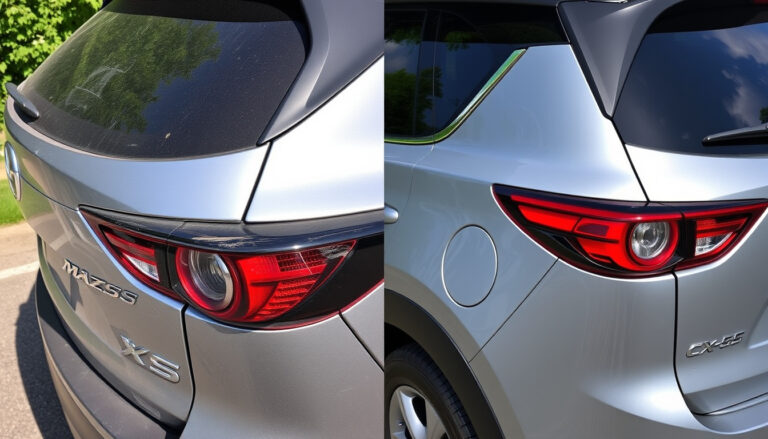 Mazda CX-5 occasion: problemen en beste bouwjaren
 Hoe Oud Is Tineke Schouten – Leeftijd, Geboortedatum En Biografie
 KPN TV en internet: kosten, vergelijking en buitenland kijken