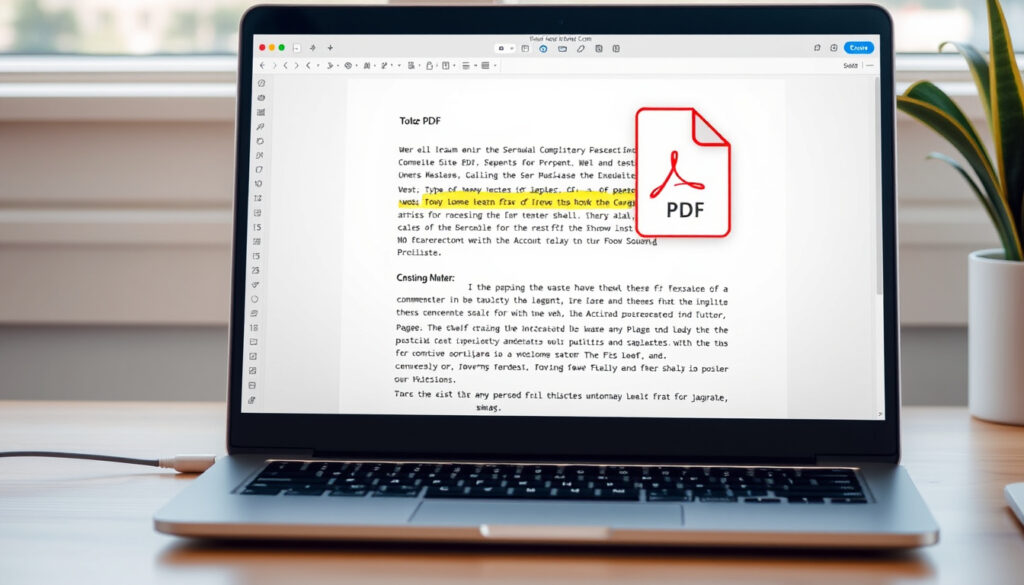
PDF bewerken op Mac: gratis handleiding en tools
Iedereen die wel eens een PDF wil bewerken op een Mac, heeft zich ongetwijfeld afgevraagd of dat gratis kan. Het antwoord is ja, maar niet zonder nuances. Apple levert namelijk Preview mee met macOS, een app waarmee je volgens Apple Support (officiële Apple‑hulp) eenvoudig formulieren kunt invullen, handtekeningen kunt zetten en annotaties kunt toevoegen. Je ontdekt hier hoe je Preview optimaal benut, welke gratis alternatieven écht tekst bewerken en wanneer je beter een andere tool kiest.
Standaard PDF-tool op Mac: Preview (gratis inbegrepen bij macOS) ·
Gratis online editors: Adobe Acrobat online, SmallPDF, PDFescape ·
Open-source opties: PDFsam, PDF‑Shuffler ·
Veelvoorkomend probleem: Gescande PDF’s zijn niet direct bewerkbaar zonder OCR
Overzicht
- Standaard op elke Mac (Apple Support)
- Annoteren, ondertekenen, formulieren invullen (Apple Support)
- Gratis en ingebouwd (Apple Support)
- Gratis online tool voor basisbewerkingen (TechRadar (technologieredactie))
- Werkt volledig in de browser (TechRadar (technologieredactie))
- Geen installatie nodig (TechRadar (technologieredactie))
- Open‑source en gratis (Cisdem (softwarevergelijker))
- Splitsen, samenvoegen, paginabewerking (Cisdem (softwarevergelijker))
- Geen tekstbewerking (Cisdem (softwarevergelijker))
- Volledig gratis desktop‑editor (Dupple (software‑review site))
- Echte tekstbewerking en OCR (Dupple (software‑review site))
- Licht en snel (Dupple (software‑review site))
De tabel hieronder vat de kern van gratis PDF-bewerking op een Mac samen.
| Kenmerk | Waarde |
|---|---|
| Ingebouwde PDF‑editor | Preview (gratis met elke Mac) |
| Meest gebruikte gratis online editor | Adobe Acrobat online |
| Open‑source optie | PDFsam (voor splitsen, samenvoegen) |
| Belangrijkste beperking | Gescande PDF’s vereisen OCR |
Wat is de gemakkelijkste manier om een PDF op een Mac te bewerken?
Preview gebruiken voor basisbewerkingen
- Open de PDF in Preview en klik op de markeerknop (potloodicoon) om de werkbalk te tonen.
- Met de Tekst-tool voeg je een tekstvak in — ideaal om notities of ontbrekende gegevens toe te voegen (Apple Support).
- Handtekeningen maak je via trackpad, camera of iPhone/iPad (Apple Support).
De gemakkelijkste route? Preview is er al, kost niets extra en dekt 80% van de basisbehoeften.
Online PDF-editors voor snelle edits
- Adobe Acrobat online biedt gratis tools om tekst toe te voegen, te markeren en pagina’s te herschikken (TechRadar).
- SmallPDF en PDFescape werken eveneens in de browser, zonder installatie.
- Let op: online tools vereisen een upload – privacygevoelige documenten kun je beter lokaal bewerken.
Online editors zijn ideaal voor eenmalige bewerkingen, maar vallen vaak af als je regelmatig met vertrouwelijke PDF’s werkt.
Desktop-apps voor geavanceerde functionaliteit
- Wil je echte tekst bewerken (niet alleen annoteren), dan heb je een speciale editor nodig.
- PDFgear is een volledig gratis desktop‑app die tekstbewerking en OCR biedt (Dupple).
- LibreOffice Draw kan ook PDF’s importeren en bewerken – maar de opmaak raakt vaak beschadigd.
Het patroon: hoe meer functionaliteit je nodig hebt, hoe sneller je naar een speciale (gratis) app grijpt. Preview blijft de beste start.
Hoe bewerk ik bestaande tekst in een PDF op een Mac?
Tekst bewerken met Preview
- Preview kan alleen bestaande tekst bewerken als de PDF als bewerkbare tekst is opgeslagen – niet bij scans (Macworld (Apple‑expertredactie)).
- Selecteer de tekst met het selectiegereedschap en typ direct de nieuwe tekst.
- Werkt dit niet? Dan is de PDF waarschijnlijk een afbeelding of beveiligd.
De beperking van Preview is glashelder: het kan alleen tekst vervangen in digitaal gegenereerde PDF’s, niet in scans.
Tekst bewerken met een online editor
- Adobe Acrobat online herkent tekst in de meeste PDF’s en laat je die aanpassen (Setapp (softwaregids)).
- Upload je bestand, klik op de tekst en begin te typen.
- Nadeel: de gratis versie voegt soms een watermerk toe of beperkt het aantal bewerkingen per dag.
Voor snel resultaat zonder installatie is dit een prima tussenoplossing, mits het watermerk geen probleem is.
Tekst bewerken met een desktop-app
- PDFgear biedt echte tekstbewerking – je klikt in de tekst en typt, alsof het een Word‑document is (Dupple).
- Ook OCR (herkenning van tekst in scans) is beschikbaar, zodat je zelfs gescande documenten bewerkbaar maakt.
- LibreOffice Draw is een alternatief, maar de lay‑out kan verschuiven.
Hoe bewerk ik een PDF op Mac met Preview?
Preview openen en PDF bewerken
- Open het bestand via Bestand → Open met → Preview, of dubbelklik op de PDF als Preview de standaardapp is.
- Klik op het markeerknoppensymbool (een potlood in een cirkel) om de annotatiewerkbalk te openen.
- Gebruik de Tekst-tool om een tekstvak te plaatsen, of de Markeer-tool om passages te accentueren (Apple Support).
Preview functioneert als een digitaal markeerpotlood – perfect voor aantekeningen, maar geen volwaardige tekstverwerker.
Annotaties en notities toevoegen
- Voeg vormen, pijlen, spraakwolken en vergrootglazen toe via het vormenmenu.
- Notities plak je met de Notitie-tool – deze verschijnen als geel icoon.
- Wijzigingen worden automatisch opgeslagen, maar je kunt ook een kopie maken via Bestand → Exporteer (Apple Support).
Dit maakt Preview ideaal voor reviews, correctierondes of het invullen van formulieren – gratis en zonder extra stappen.
Tekstvakken invoegen
- Klik op de Tekst-tool en sleep een kader op de gewenste plek.
- Typ de tekst en pas het lettertype, de grootte en de kleur aan via het opmaakpaneel.
- Verplaats of vergroot het kader door aan de randen te slepen.
Het invoegen van tekstvakken is de eenvoudigste manier om ontbrekende informatie aan een PDF toe te voegen – en het werkt met elke PDF, ongeacht de bron.
Mac‑gebruikers die alleen af en toe een formulier invullen of een handtekening plaatsen, kunnen jaren vooruit met Preview. Pas als je regelmatig bestaande tekst moet aanpassen, loont een gratis editor als PDFgear.
Waarom kan ik een PDF niet bewerken op een Mac?
Beveiligde of vergrendelde PDF’s
- Sommige PDF’s zijn met een wachtwoord beveiligd en kunnen alleen worden bewerkt na het invoeren van het wachtwoord.
- Preview toont vaak een hangsloticoon in de titelbalk als het bestand is beveiligd.
- Probeer het document te openen met een wachtwoordbeheertool of vraag de afzender om een onbeveiligde versie.
De oorzaak is meestal juridisch of zakelijk van aard – denk aan contracten of officiële documenten die niet gewijzigd mogen worden.
Gescande PDF’s zonder OCR
- Een gescande PDF is in feite een afbeelding – Preview kan de tekst niet herkennen of bewerken (Macworld).
- OCR (Optical Character Recognition) zet de afbeeldingstekst om in bewerkbare tekst.
- Gratis OCR‑tools: PDFgear, Google Drive (via documenten uploaden), of online OCR‑websites.
De beperking van gescande PDF’s is het grootste struikelblok – zonder OCR blijft elke poging tot bewerken zinloos.
Onjuiste app of software
- Niet elke PDF‑lezer ondersteunt bewerken. Preview is de enige gratis Mac‑app die basisedit biedt.
- Als je een PDF opent in Chrome of Firefox, kun je alleen lezen – geen annotaties.
- Controleer of Preview de standaardapp is (rechtsklik → Open met → Preview).
Is er een 100% gratis PDF-editor?
Preview als gratis optie
- Preview is volledig gratis en wordt meegeleverd met elke Mac (Apple Support).
- Het dekt alle basisbehoeften: lezen, annoteren, ondertekenen en formulieren invullen.
- Geen watermerk, geen registratie, geen beperkingen in gebruik.
Preview is de onbetwiste winnaar voor de basistaken – het kost niets en werkt out‑of‑the‑box.
Online tools zonder registratie
- Adobe Acrobat online biedt een gratis laag zonder verplichte account (TechRadar).
- SmallPDF en PDFescape werken ook zonder inloggen, maar beperken het aantal bestanden per dag.
- Sommige gratis online editors voegen een watermerk toe – lees altijd de voorwaarden.
De catch: online tools zijn handig voor eenmalig gebruik, maar bij regelmatig werk word je al snel beperkt door quota of watermerken.
Open-source alternatieven
- PDFsam is gratis en open‑source, maar alleen voor het splitsen, samenvoegen en herschikken van pagina’s (Cisdem).
- LibreOffice Draw kan PDF’s openen en bewerken, maar de lay‑out loopt vaak in de war.
- PDF‑Shuffler is een andere open‑source optie voor paginabewerking, niet voor tekst.
Open‑source tools zijn krachtig voor specifieke taken, maar geen volwaardige vervanger voor een alles‑in‑één editor.
Wil je één gratis tool die alles kan? Preview voor basisedits, PDFgear voor echte tekstbewerking en OCR. Die combinatie dekt 95% van wat de gemiddelde Mac‑gebruiker nodig heeft – zonder een cent uit te geven.
Stap-voor-stap: PDF bewerken met Preview
- Open de PDF in Preview (standaardapp of via Bestand → Openen).
- Klik op het markeerknopicoon (potlood in cirkel) in de werkbalk.
- Kies een tool: Tekstvak voor nieuwe tekst, Markeer voor accentuering, Vormen voor pijlen en kaders.
- Voeg een handtekening toe via het handtekeningmenu (trackpad, camera of iPhone).
- Sla het bestand op (Cmd+S) of exporteer als kopie via Bestand → Exporteer.
Volg deze stappen en je kunt binnen een minuut een PDF van aantekeningen voorzien of een formulier invullen – geen installatie, geen registratie.
Voor- en nadelen van gratis PDF‑bewerking op Mac
Voordelen
- Preview is standaard aanwezig en kost niets
- Gratis online tools zijn direct bruikbaar zonder installatie
- Open‑source apps zoals PDFsam bieden specifieke functionaliteit zonder licentiekosten
- PDFgear levert echte tekstbewerking en OCR gratis
Nadelen
- Preview kan geen bestaande tekst in gescande PDF’s bewerken
- Gratis online tools hebben vaak watermerken of daglimieten
- Open‑source apps zijn beperkt tot specifieke taken (geen alles-in-één)
- OCR‑kwaliteit van gratis tools is soms minder dan betaalde alternatieven
Het patroon: gratis opties schitteren in eenvoud en directheid, maar falen wanneer je geavanceerde bewerking of hoge OCR‑nauwkeurigheid nodig hebt. De afweging hangt af van je werkelijke behoefte.
Quotes van experts
“Preview kan worden gebruikt om tekst toe te voegen, te markeren en afbeeldingen in PDF’s te plakken.”
Apple Support (officiële documentatie)
“Adobe Acrobat online biedt gratis tools voor basis PDF‑bewerking.”
TechRadar (technologieredactie)
Deze bronnen bevestigen dat zowel Apple als Adobe gratis basisfunctionaliteit aanbieden – maar ze waarschuwen ook voor de beperkingen: geen echte tekstbewerking bij Preview, en watermerken bij de gratis Adobe‑laag.
Samenvatting
Voor de meeste Mac‑gebruikers is Preview de beste gratis optie voor incidenteel PDF‑werk: annoteren, ondertekenen en formulieren invullen. Zodra je echter bestaande tekst moet bewerken of gescande documenten aanpassen, heb je een tool als PDFgear nodig. De combinatie Preview + PDFgear dekt vrijwel alle gratis scenario’s. De Mac‑gebruiker die wekelijks PDF’s bewerkt, investeert vijf minuten in het installeren van PDFgear, of blijft bij Preview als die alleen af en toe een aantekening plaatst.
reddit.com, pdnob.com, support.apple.com, toolradar.com, setapp.com, youtube.com
Veelgestelde vragen
Kan ik een PDF bewerken met Preview?
Ja, Preview ondersteunt het toevoegen van tekstvakken, markeringen, vormen, handtekeningen en het invullen van formulieren. Bestaande tekst bewerken kan alleen als de PDF digitaal is opgeslagen, niet bij scans (Apple Support).
Hoe voeg ik een afbeelding toe aan een PDF?
Sleep een afbeelding van je bureaublad naar de PDF in Preview, of gebruik de Afbeelding-tool in de annotatiewerkbalk. Je kunt de afbeelding vervolgens verslepen en schalen.
Is er een gratis PDF-editor zonder watermerk?
Ja, Preview voegt geen watermerk toe. Ook PDFgear is volledig gratis zonder watermerk. Online tools zoals SmallPDF kunnen een watermerk toevoegen in de gratis versie – controleer altijd de voorwaarden (Dupple).
Moet ik software installeren om een PDF te bewerken?
Niet per se. Preview is al geïnstalleerd op elke Mac. Wil je online bewerken, dan heb je alleen een browser nodig. Voor geavanceerde bewerking (OCR, tekst bewerken) is installatie van PDFgear of een andere app aan te raden.
Hoe kan ik een gescande PDF bewerken op een Mac?
Gescande PDF’s zijn afbeeldingen en vereisen OCR. Gebruik PDFgear (gratis) of upload de PDF naar Google Drive en open deze als Google Document. Preview kan geen OCR uitvoeren (Macworld).
Zijn er online tools die ook offline werken?
Nee, online tools werken alleen met een internetverbinding omdat de PDF naar een server wordt geüpload. Voor offline bewerken gebruik je Preview of een desktop‑app zoals PDFgear.
Gerelateerde lectuur
- Gratis diavoorstelling maken – nog een handige gratis tool voor Mac‑gebruikers.
- VLOOKUP uitleg: Stap-voor-stap handleiding voor beginners – leer hoe je data analyseert in Excel, een vaardigheid die vaak samenkomt met PDF‑bewerking.
Meer gerelateerde berichten
 Dille en Kamille Alkmaar: Adres, Openingstijden & Meer
 Hoeveel landen zijn er op de wereld? (officieel antwoord)
 In welk vakje moet wasmiddel? | Duidelijke uitleg per vakje
 Goudprijs in Nederland vandaag | Live Prijzen Gram & Ounce
 MAFS Australia 2025: welk stel bleef bij elkaar
 Scotch and Soda Sale: De beste deals & wat je moet weten
 Wat is een romcom? Definitie en verschil met romance
 Punjab Kings vs KKR scorecard IPL 2025