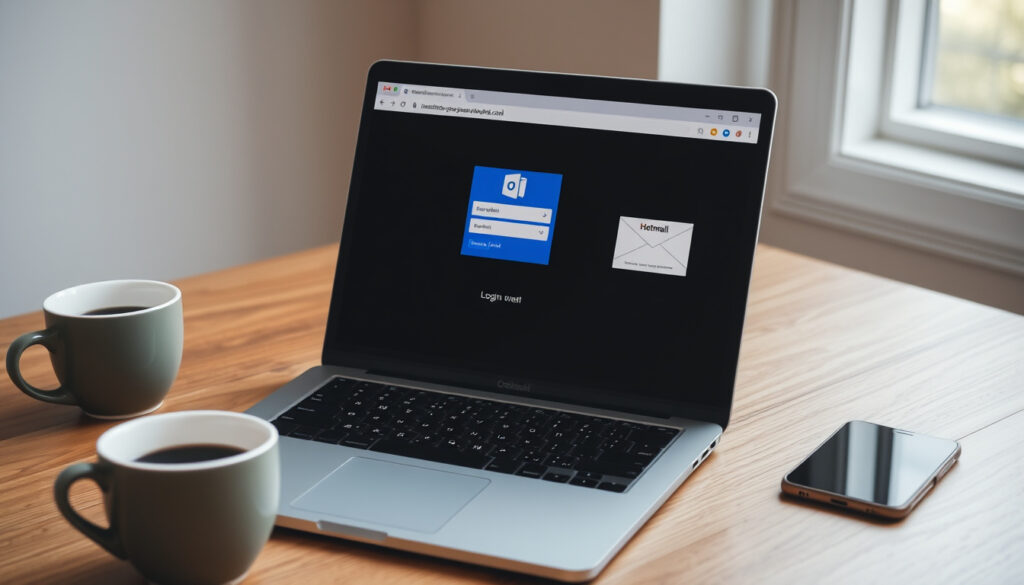
E-mail inloggen: stapsgewijs naar Gmail, Outlook & Hotmail
Iedereen kent het wel: je wilt snel je e-mail checken, maar de inlogpagina lijkt steeds net anders. Of het nu Gmail, Outlook of Hotmail is – het inloggen is eenvoudiger dan je denkt. In dit lees je precies hoe je bij elke grote aanbieder inlogt, wat je moet doen als het misgaat, en hoe je veilig blijft.
Wereldwijde e-mailgebruikers in 2024: 4,48 miljard · Meest gebruikte e-maildienst wereldwijd: Gmail (1,8 miljard actieve accounts) · Dagelijks verzonden e-mails: 347,3 miljard · Marktaandeel Outlook onder zakelijke e-mail: ruim 400 miljoen gebruikers
Overzicht
- Gmail is gratis voor persoonlijk gebruik en heeft 1,8 miljard accounts (Google-ondersteuning)
- Outlook.com vervangt sinds 2013 Hotmail volledig (Microsoft-ondersteuning)
- Inloggen vereist een e-mailadres en wachtwoord bij beide diensten (Google-ondersteuning)
- Het exacte aantal dagelijkse actieve Hotmail-gebruikers is niet openbaar
- Sommige derde partijen beweren dat je alleen het deel voor het apenstaartje van je Gmail-adres hoeft in te vullen – niet bevestigd door Google
- 2004: Lancering van Gmail
- 2013: Microsoft vervangt Hotmail door Outlook.com
- 2024: Gmail en Outlook blijven dominante e-maildiensten
- Nieuwe beveiligingsopties zoals wachtwoordloos inloggen worden steeds breder uitgerold
- Verwacht meer integratie van AI in e-mailapps die inloggen en accountherstel vereenvoudigen
| Kenmerk | Gmail | Outlook | Hotmail (vervangen) |
|---|---|---|---|
| Aantal accounts | 1,8 miljard | 400+ miljoen | Geen apart cijfer (overgezet naar Outlook) |
| Inloggen op computer | gmail.google.com | outlook.com | wordt omgeleid naar outlook.com |
| Inloggegevens | Google-account (adres of telefoonnummer + wachtwoord) | Microsoft-account (adres of telefoonnummer + wachtwoord) | Microsoft-account (zelfde als Outlook) |
| Twee-factor-authenticatie | Optioneel, sterk aangeraden | Optioneel, beschikbaar | Via Microsoft-account |
| Herstelopties | Herstel e-mailadres, telefoonnummer, beveiligingsvragen | Herstel e-mailadres, telefoonnummer | Hetzelfde als Outlook |
De kern: Of je nu Gmail of Outlook gebruikt, het inloggen werkt volgens hetzelfde patroon: e-mailadres of telefoonnummer en wachtwoord. Het verschil zit in de provider en de herstelopties. Zorg dat je herstelgegevens kloppen, dan voorkom je gedoe.
Hoe kan ik inloggen op mijn e-mail?
Of je nu via de website, een app of op een ander apparaat inlogt – het proces is altijd hetzelfde: je hebt je e-mailadres en wachtwoord nodig. De aanmeldpagina vind je door simpelweg naar het adres van je provider te gaan.
Inloggen via de website
- Bezoek de inlogpagina van je e-mailprovider: voor Gmail is dat gmail.google.com; voor Outlook/Hotmail outlook.com.
- Voer je volledige e-mailadres in.
- Voer je wachtwoord in.
- Klik op ‘Inloggen’ of ‘Aanmelden’.
Het patroon is overal hetzelfde. Het enige verschil is de provider: Google of Microsoft. Zodra je de stappen kent voor één dienst, kun je ze ook op de andere toepassen.
Inloggen via een app
De meeste e-mailapps (Gmail-app, Outlook-app) vragen eenmalig om je inloggegevens. Voor Gmail download je de app van Google, voor Outlook die van Microsoft. Daarna hoef je alleen nog maar je adres en wachtwoord in te vullen.
Inloggen met een ander apparaat
Gebruik je een computer die niet van jou is? Kies dan in Gmail de optie ‘Gastmodus’ of vink ‘Niet mijn computer’ aan. Zo blijft je account veilig.
Door de gastmodus te gebruiken, voorkom je dat je inloggegevens op een openbare computer worden opgeslagen. Zeker op school, op het werk of in een internetcafé is dit een must.
Hoe log ik in op Gmail?
Gmail is de populairste e-maildienst ter wereld. Het inloggen verloopt via je Google-account.
Inloggen op Gmail via een computer
- Ga naar gmail.google.com.
- Voer je Gmail-adres of telefoonnummer in.
- Voer je wachtwoord in.
- Klik op ‘Inloggen’.
Als er nog een ander account in beeld staat, klik dan op ‘Een ander account gebruiken’ voor een nieuwe inlog.
Inloggen op Gmail via een smartphone
Open de Gmail-app. Tik op ‘Inloggen’ en voeg een account toe. Google herkent vaak automatisch of je al een account hebt.
Gmail-account herstellen
Kan je niet inloggen? Google biedt een troubleshooter die je helpt. Soms krijg je een verificatiecode via telefoon of herstelmailadres.
Een goed werkend herstelproces kan het verschil maken tussen een paar minuten zonder e-mail en dagenlang wachten. Zorg dat je herstelgegevens up‑to‑date zijn.
Het patroon: Google vraagt tijdens herstel naar je telefoonnummer, herstelmailadres en volledige naam. Hoe meer gegevens je correct invult, hoe sneller je weer toegang krijgt.
Hoe log ik in op Outlook of Hotmail?
Outlook is de opvolger van Hotmail. Het inloggen werkt via je Microsoft-account.
Outlook inloggen via de website
- Ga naar outlook.com.
- Voer je Microsoft-e-mailadres (outlook.com, hotmail.com, live.nl) in.
- Voer je wachtwoord in.
- Klik op ‘Aanmelden’.
Hotmail inloggen via de website
Ga naar hotmail.com; je wordt automatisch doorgestuurd naar outlook.com. Gebruik dezelfde Microsoft-accountgegevens.
Inloggen via Outlook-app
Download de Outlook-app, tik op ‘Account toevoegen’ en vul je e-mailadres in. De app vraagt vervolgens je wachtwoord.
Microsoft legt uit dat je ook meerdere e‑mailaliassen voor hetzelfde account kunt gebruiken, allemaal met hetzelfde wachtwoord (Microsoft-ondersteuning).
Het verschil met Gmail: Microsoft-accounts ondersteunen aliassen standaard, terwijl Google dat via Gmail-filterregels moet regelen.
Hoe open ik mijn e-mail op een andere computer?
Als je onderweg bent of op een openbare computer werkt, zijn er slimme manieren om veilig in te loggen.
Gastmodus gebruiken
In Chrome of Edge kun je een nieuw gastvenster openen. Je logt daarin in op e‑mail zonder dat je cookies of geschiedenis worden opgeslagen.
Gebruik ‘Niet mijn computer’
Gmail biedt de optie ‘Niet mijn computer’ op de inlogpagina. Microsoft heeft een vergelijkbare functie: vink aan dat het een openbare computer is.
Inloggen op een openbare computer
- Gebruik altijd een privé‑ of gastvenster.
- Vink nooit ‘Ingelogd blijven’ aan.
- Log na gebruik altijd handmatig uit.
- Sluit het hele browser venster.
Wat doe ik als ik niet kan inloggen op mijn e-mail?
Problemen met inloggen komen vaak voor. Meestal is het een vergeten wachtwoord of een technische storing.
Wachtwoord vergeten
Klik op ‘Wachtwoord vergeten’ op de inlogpagina. Google en Microsoft sturen je een herstellink naar een back‑up e‑mailadres of telefoon.
Inloggen mislukt om technische redenen
Controleer je internetverbinding en of Caps Lock uit staat. Probeer een andere browser of de app. Blijft het probleem bestaan? Gebruik de Google troubleshooter of het Microsoft-ondersteuning.
Account geblokkeerd
Te vaak verkeerd wachtwoord ingetypt? Je account kan tijdelijk worden geblokkeerd. Wacht een dag of herstel je wachtwoord via de hersteloptie.
De herstelprocedures van Google en Microsoft lijken sterk op elkaar. Bij beide kun je via een hersteladres of telefoonnummer weer toegang krijgen. Zet die gegevens dus altijd klaar.
„Ga naar gmail.google.com, vul je e‑mailadres in en daarna je wachtwoord – dat is alles wat je nodig hebt.”
— Google-ondersteuning (instructies voor inloggen)
„Voor Outlook.com en Hotmail heb je de gebruikersnaam en het wachtwoord van je Microsoft‑account nodig.”
— Microsoft-ondersteuning (instructies voor inloggen)
Voor Nederlandstalige gebruikers is de boodschap helder: onthoud waar je account is geregistreerd (Google of Microsoft) en gebruik het juiste hersteladres. Als je die basis op orde hebt, kun je altijd weer bij je e‑mail.
support.google.com, support.google.com, support.google.com, youtube.com, google.com, webmailinloggen.be, devproblems.com, support.microsoft.com, digitaalwijzer.nl
Voor een uitgebreide uitleg over inloggen op Hotmail en Outlook verwijzen we u graag naar onze speciale gids.
Veelgestelde vragen
Is het veilig om in te loggen op mijn e-mail vanaf een openbare computer?
Niet als je ‘Ingelogd blijven’ aanzet. Gebruik altijd de gastmodus of de optie ‘Niet mijn computer’ en log handmatig uit. Zo blijven je gegevens privé.
Wat is het verschil tussen Gmail en Outlook?
Gmail is van Google, Outlook van Microsoft. Beide zijn gratis en bieden ongeveer dezelfde basisfuncties. Het grootste verschil zit in de integratie met andere diensten (Google Drive vs Microsoft 365).
Kan ik inloggen op meerdere e-mailaccounts tegelijk?
Ja. In Gmail kun je accounts toevoegen door rechtsboven op je profielfoto te klikken en ‘Nog een account toevoegen’. In Outlook voeg je eenvoudig een extra account toe via de app of website.
Hoe weet ik of mijn inloggegevens veilig zijn?
Gebruik een sterk, uniek wachtwoord en schakel twee-factor-authenticatie in. Check of de verbinding via ‘https’ loopt en log uit op gedeelde apparaten.
Waarom word ik uitgelogd uit mijn e-mail?
Dat kan gebeuren als je een lange tijd niet actief bent, of als je op een ander apparaat inlogt. Soms is het een beveiligingsmaatregel; log dan gewoon opnieuw in.
Gerelateerde lectuur: Wat is een e-mailalias? Uitleg en voorbeelden – handig als je meerdere adressen onder één account wilt gebruiken.
Meer gerelateerde berichten
 Wat is een klaplong? Oorzaken, symptomen en herstel
 BMW XM Label Red: Specificaties, Prijs en Zeldzaamheid
 50plusser Fijne Avond Humor – Wat We Weten Over de Trend
 100 dollar in euro: actuele wisselkoers en omrekening
 Gratis Kerstkaarten en Nieuwjaarskaarten Downloaden – Beste Sites en Printtips
 З днем народження жінці – Mooiste Oekraïense felicitaties voor vrouwen
 Is er al een nieuwe paus? Dit is paus Leo XIV (Robert Prevost)